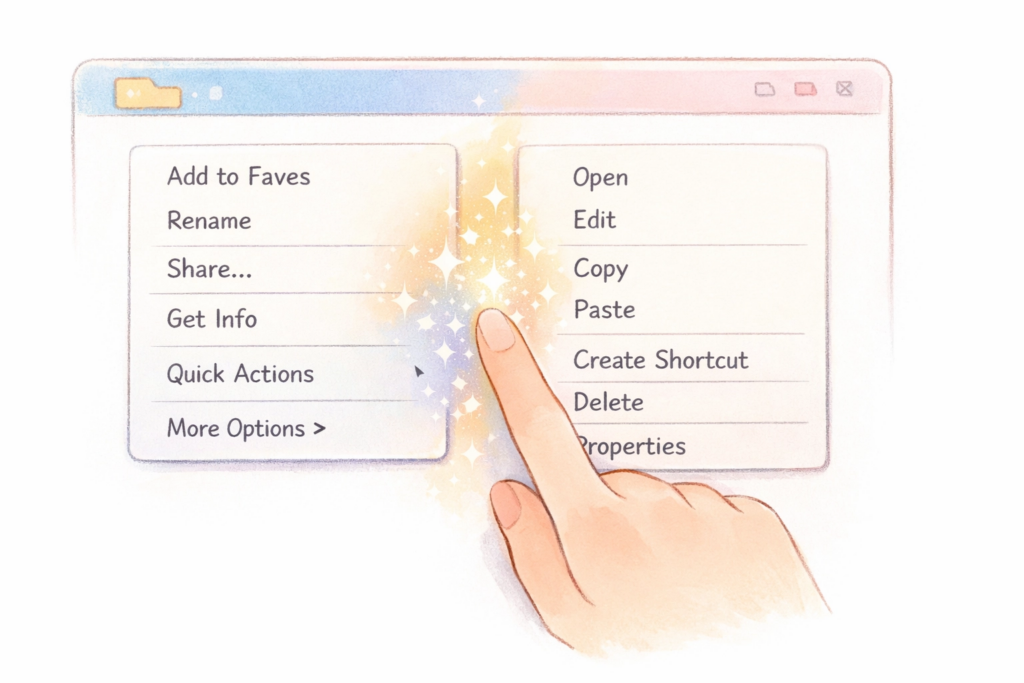
Windows 11にアップグレードして、デスクトップやファイル上で右クリックした時、「あれ?いつものメニューがない…」と戸惑った経験はありませんか?「コピー」や「貼り付け」がアイコンになっていたり、よく使う項目が「その他のオプションを表示」の中に隠れてしまっていたり…。新しいデザインはスタイリッシュかもしれませんが、慣れない操作はちょっとしたストレスになりますよね。毎日使うPCだからこそ、スムーズに、ストレスなく作業したい。
「ゆるテック」は、そんなあなたの「いつもの安心感」を取り戻すお手伝いをします。今回は、Windows 11の右クリックメニューを、使い慣れた旧仕様に戻す方法を、初心者の方でも安心してできるように分かりやすく解説します。PC作業の小さなイライラを解消して、もっと心地よいデジタルライフを送りましょう!
基本解説:Windows 11の右クリックメニューを旧仕様に戻す
Windows 11の新しい右クリックメニュー(コンテキストメニュー)は、モダンなデザインとシンプルな表示が特徴です。しかし、Windows 10以前のメニューに慣れていると、項目を探すのに時間がかかったり、「その他のオプションを表示」をクリックする手間が増えたりと、かえって非効率に感じることもあります。
このメニューを旧仕様に戻すには、Windowsの「レジストリ」を編集する必要があります。レジストリと聞くと少し難しく感じるかもしれませんが、手順通りに行えば安全に設定を変更できます。ご安心ください。
レジストリを編集して旧メニューに戻す手順
【重要】レジストリ編集の前に
レジストリの編集は、Windowsのシステム設定に深く関わる操作です。誤った変更はシステムに不具合を引き起こす可能性があります。必ず以下の手順でバックアップを取ってから作業を行ってください。
- レジストリのバックアップ:
- Windowsキー + R を押して「ファイル名を指定して実行」を開き、「
regedit」と入力してEnterキーを押します。 - レジストリエディターが開いたら、左側のツリーで「
コンピューター」を選択します。 - 「ファイル」メニューから「エクスポート」を選択し、任意の場所にバックアップファイルを保存します。ファイル名は「
registry_backup_日付」など、分かりやすいものにしましょう。
- Windowsキー + R を押して「ファイル名を指定して実行」を開き、「
旧メニューに戻すレジストリ編集
- レジストリエディターで、以下のパスに移動します。
HKEY_CURRENT_USER\SOFTWARE\CLASSES\CLSID CLSIDを右クリックし、「新規」→「キー」を選択します。- 新しいキーの名前を「
{86ca1aa0-34aa-4e8b-a509-50c905bae2a2}」と入力してEnterキーを押します。 - 作成したキー「
{86ca1aa0-34aa-4e8b-a509-50c905bae2a2}」を右クリックし、「新規」→「キー」を選択します。 - 新しいキーの名前を「
InprocServer32」と入力してEnterキーを押します。 - 作成した「
InprocServer32」キーを選択します。右側のペインに「(既定)」という項目があることを確認します。 - 「
(既定)」をダブルクリックし、「値のデータ」欄が空であることを確認して「OK」をクリックします。値は入力しません。 - レジストリエディターを閉じます。
- PCを再起動するか、エクスプローラーを再起動します(タスクマネージャーからエクスプローラーを選択し「再起動」)。
これで、右クリックメニューがWindows 10以前の旧仕様に戻っているはずです。
応用・時短テク:旧メニューと新メニューの切り替え
もし、旧メニューに戻してみて「やっぱり新しいメニューも使いたいな」と感じた場合でも、簡単に元に戻すことができます。
新メニューに戻す手順
- レジストリエディターを開き、先ほど作成したキー「
{86ca1aa0-34aa-4e8b-a509-50c905bae2a2}」を右クリックします。 - 「削除」を選択し、確認メッセージが表示されたら「はい」をクリックします。
- レジストリエディターを閉じ、PCを再起動するか、エクスプローラーを再起動します。
これで、右クリックメニューがWindows 11の新しい仕様に戻ります。気分や用途に合わせて、簡単に切り替えることができるので、気軽に試してみてください。
「ゆるテック」ポイント:自分にとっての「心地よさ」を優先する
新しいOSや機能が登場すると、つい「最新のものが一番良いはず」と思い込んでしまいがちです。しかし、「ゆるテック」が大切にしているのは、技術の進化に無理に合わせるのではなく、「自分にとって何が一番心地よいか」「何が一番ストレスなく使えるか」という視点です。
Windows 11の右クリックメニューを旧仕様に戻すことは、決して「古いものに固執する」ことではありません。むしろ、長年使い慣れた操作感を取り戻すことで、PC作業の小さなストレスをなくし、思考を中断されることなく、自分のやりたいことに集中できる環境を整えるための「賢い選択」なのです。
デジタル環境は、私たちの生活を豊かにするための道具です。その道具を、自分にとって最適な形にカスタマイズすることで、日々の作業がもっとスムーズに、もっと楽しくなります。技術に振り回されるのではなく、技術を自分に寄り添わせる。それが「ゆるテック」なPCカスタマイズ術です。
まとめ
Windows 11の右クリックメニューを旧仕様に戻す方法は、レジストリを編集することで比較的簡単に行えます。新しいメニューに慣れない、操作が非効率だと感じている方は、ぜひこの方法を試して、使い慣れた「いつもの安心感」を取り戻してみてください。レジストリ編集の前には必ずバックアップを取り、手順通りに進めることが大切です。技術の進化に無理に合わせるのではなく、自分にとっての「心地よさ」を優先する「ゆるテック」な考え方で、あなたのPC環境を最適化し、ストレスフリーなデジタルライフを送りましょう。